
検索結果からホームページを開こうとしたら、「保護されていないサイト」「このサイトへの接続は安全ではありません」といった警告が出る。そのまま検索画面へ戻ってしまった経験はないでしょうか。
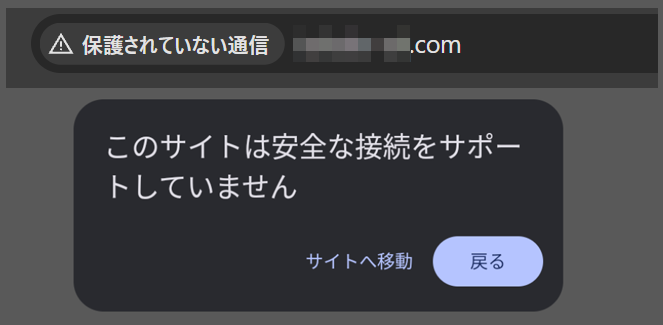
会社のサイトでも同じことが起きると、サービス内容や実績を読んでもらう前に、お客様が離れてしまいます。サイト自体は動いているため、管理している側が気づいていないこともあります。
また、普段読んでいる雑誌やニュースのサイトでも、突然、証明書に関する警告が出て開けなくなることがあります。原因の一つが、SSL証明書の期限切れです。
HTTPのままのサイトと、SSLの期限が切れたサイトでは、必要な対応が異なります。この記事では、法人・個人事業のホームページについて、警告の原因と、費用を抑えた設定・更新の進め方をご案内します。
1. HTTPの警告と、SSL期限切れの違い
HTTPのままの場合は、HTTPSで開ける状態にします
HTTPで接続している場合、その通信は暗号化されていません。お問い合わせフォームに入力した内容などが、通信経路上で盗み見や改ざんを受けるリスクがあります。
ただ、今のブラウザーでは、アドレスの先頭の http:// や https:// が省略されることも多く、URLを見ただけでは違いが分かりにくくなっています。 アドレスバーのアイコンや警告表示も確認してみてください。
Androidでは、下の画像のように、鍵マークに斜め線が入ったアイコンで、安全な接続ではないことが示される場合があります。表示は利用するブラウザーやバージョンによって異なります。

iPhoneのSafariでは、**URLバー(検索フィールド)に「安全ではありません」**と表示されることがあります。Appleも、HTTPSを使っていない場合などに、この表示が出ると案内しています。Appleの公式案内
ブラウザーの設定やバージョンによっては、HTTPのページを開く前に警告や確認画面が表示されます。すべての利用者が自動的に検索画面へ戻されるわけではありませんが、警告を見て閲覧を取りやめるきっかけになります。
Googleも、Chromeの「常に安全な接続を使用する」設定では、HTTPSに対応していないサイトにアクセスする前に警告が表示されると案内しています。Google Chromeの公式案内
対応は、サーバーにSSL証明書を設定して https:// で開けるようにし、古いHTTPのアドレスからも適切に案内することです。WordPressでは、サイトURLや画像・フォームなどの設定もあわせて確認します。
HTTPSでも、証明書の期限が切れると警告が出ます
SSL証明書には有効期限があります。期限が切れたり、設定に不備があったりすると、HTTPSのサイトでもブラウザーが接続を止め、警告画面を表示することがあります。Chromiumの公式解説
この場合は、証明書を更新し、サーバーへ正しく反映させる必要があります。「自動更新だから大丈夫」と思っていても、更新処理が失敗していることがあります。更新できなかった原因を確認しないと、次の期限にも同じ問題が起きかねません。
なお、警告だけで期限切れと断定はできません。証明書の対象ドメインや設定、閲覧する端末の日時なども確認します。
訪問者に警告を無視して進んでもらうのではなく、サイト側で原因を直すことが基本です。
2. 無料SSLが使えれば、費用を抑えて対応できます
「SSLには毎年、高い証明書代がかかる」と思われている方もいらっしゃいますが、現在は無料で利用できるSSL証明書があります。
代表的なものが、Let’s Encryptです。一般的な会社案内サイトや個人事業のホームページでは、無料SSLでHTTPS化できるケースが多くあります。
レンタルサーバー側で無料SSLの設定と自動更新が用意されていれば、その機能を利用できます。例えばエックスサーバーでは、無料独自SSLの設定・更新方法が公開されています。エックスサーバーの公式マニュアル
証明書代をかけずに済む分、対応費用を抑えられます。 ただし、設定代行の作業費やサーバーの利用料は別です。現在の契約とサイトの状態を確認し、必要な作業に絞ってお見積りします。
3. 古いサーバーでは、プラン変更も検討します
長年そのまま利用しているサーバーや旧契約プランでは、無料SSLの機能が提供されていない場合があります。
その場合は、今の環境で証明書を設定できるか、同じ会社の新しいプランへ変更できるか、別のサーバーへ移した方がよいかを比較します。
無料SSLがないことだけで性能が低いとは断定できません。ただ、古い環境では、表示速度、利用できるPHPのバージョン、バックアップ機能なども、あわせて見直したいポイントです。SSLだけに追加費用を払うより、新しいプランへ変更した方が、費用と使い勝手の両面で有利になることもあります。
WordPressを長く更新していない場合は、新しいサーバーでそのまま動くかも確認が必要です。プラン変更や移管が必要な場合は、サイトとメールへの影響を確認し、SSL設定とは分けて作業範囲・費用をご案内します。
4. 設定・更新の進め方
STEP 1|警告と契約状況を確認します
サイトURL、警告画面、サーバーの契約プランを確認します。HTTPのままなのか、証明書が期限切れなのか、ほかの設定に原因があるのかを調べ、対応内容と費用をご案内します。
STEP 2|SSLの設定・更新を行います
利用できる無料SSLを優先して検討し、証明書の発行・更新とサーバーへの設定を行います。自動更新に失敗していた場合は、原因と再発防止のために必要な設定を確認します。
STEP 3|WordPressと転送設定を整えます
HTTPS化では、変更前のバックアップを確保し、サイトURL、HTTPからHTTPSへの転送、画像やフォームの接続先を確認します。トップページだけでなく、お問い合わせページなど、実際に利用する場所も確認します。
STEP 4|表示・動作と更新方法を確認します
PC・スマートフォンでの表示、警告の有無、フォームの動作を確認します。証明書の有効期限、自動更新の設定、更新に失敗した際の通知先も整理してお伝えします。
反映待ちやサーバー側の制約によって、作業期間は変わります。まずは警告画面とサイトURLをご連絡いただければ、必要な確認から進められます。
5. よくあるご質問
Q. 無料SSLは、有料SSLより暗号化が弱いのでしょうか。
A. 無料という理由で暗号化が弱くなるわけではありません。有料証明書には企業の実在確認などが付くものもありますが、一般的なホームページでは、まず無料SSLで対応できるかを確認します。
Q. すでにHTTPSですが、警告が出ています。
A. 証明書の期限切れや設定不備などを調べます。警告画面のスクリーンショットと、警告が出たページのURLをご用意ください。
Q. サーバーを変更しないと直せませんか。
A. 今のサーバーでSSLを設定・更新できれば、移管は必要ありません。無料SSLが使えない旧プランなどでは、プラン変更と移管も含めて比較します。
Q. 費用はどのくらいかかりますか。
A. 無料SSLが使え、設定・更新だけで対応できる場合は、証明書代をかけずに費用を抑えられます。WordPress内の修正やサーバー移管が必要な場合は、追加作業を含めて事前にお見積りします。
Q. 依頼するときに必要なものはありますか。
A. 最初のご相談では、サイトURL、警告画面、分かる範囲のサーバー会社名をお知らせください。作業に必要なサーバー管理画面やWordPressへのアクセス方法は、その後にご案内します。
Q. SSLを設定すれば、情報漏えい対策は完了ですか。
A. SSLは通信を暗号化するための仕組みです。WordPressやプラグインの弱点、管理者アカウントの不正利用まで防ぐものではありません。長く更新していないサイトは、WordPressで確認したい5つのポイントもあわせてご覧ください。
6. SSLの設定・更新を承ります
クオンツデザインでは、法人・個人事業のWordPressサイトやHTMLサイトについて、SSLの新規設定、期限切れの更新、HTTPS化に伴う設定調整を単発で承っています。
- HTTPのままのサイトをHTTPSで開けるようにしたい
- SSLの期限切れで、サイトに警告が出ている
- 無料SSLの自動更新に失敗し、どう直せばよいか分からない
- 古い契約のままで、無料SSLが使えるか分からない
こうした状態からご相談いただけます。無料SSLを活用できる場合は、証明書代を抑え、必要な作業をご案内します。プラン変更やサーバー移管が必要な場合も、費用と影響を確認してから進めます。
「サイトを開くと警告が出る」と、お問い合わせフォームからお知らせください。 SSL設定・更新のご相談を承ります。サーバー変更を検討されている方は、サーバー・サイト移管もご覧ください。
この記事は人間による下書きからAIのサポートを経て、最後に人間がチェックして投稿しております。